Como Fazer Vídeo no Celular: Passo a Passo Simples
Para fazer um vídeo no celular, limpe a lente, escolha um lugar com boa luz e pouco barulho, apoie o aparelho para ficar firme, grave com a câmera do próprio celular e corte as partes que sobram no editor da galeria. Um roteiro curto antes de gravar já melhora muito o resultado.
Índice rápido
- Antes de gravar: o que preparar
- Roteiro simples em três partes
- Luz, som e enquadramento
- Passo a passo para gravar no Android
- Passo a passo para gravar no iPhone
- Como editar sem instalar nada
- Vídeo com fotos e música
- Como exportar e compartilhar
- Cuidados com privacidade e direitos
- Se o menu for diferente do descrito
- Resumo em tabela e perguntas frequentes
Antes de gravar: o que preparar
Grande parte da qualidade de um vídeo vem do que se faz antes de apertar o botão de gravar. São ajustes rápidos, e todos servem para qualquer aparelho.
- Limpe a lente da câmera com um pano macio e limpo. Gordura de dedo deixa a imagem embaçada, e muita gente só percebe depois de gravar.
- Confira o espaço livre. Vídeos ocupam bastante memória, e o celular pode parar de gravar no meio. Se estiver quase cheio, apague arquivos que não usa ou passe fotos para o computador. O guia de limpeza no Android explica como liberar espaço.
- Carregue a bateria. A câmera gasta muita energia, principalmente com a tela no brilho máximo.
- Ative o modo não perturbe, para que ligações e avisos não interrompam a gravação nem apareçam no vídeo.
- Ajuste a qualidade nas configurações da câmera. Em geral, a opção de vídeo mostra resoluções diferentes, e as mais altas ficam mais nítidas e ocupam mais espaço. Para vídeos curtos de compartilhamento, uma qualidade intermediária costuma bastar.
- Ative a grade na tela da câmera. Ela divide a imagem em partes iguais e ajuda a alinhar o horizonte e o assunto.
- Se a câmera do celular der problemas, veja o passo a passo de como fazer a câmera do celular voltar a funcionar.
Roteiro simples em três partes
Um roteiro não precisa ser um texto longo. Para vídeos curtos, três partes bastam.
- Abertura: diga ou mostre em poucos segundos do que trata o vídeo. Quem assiste decide logo no início se vai continuar.
- Conteúdo: mostre o essencial, em ordem. Em um passo a passo, uma cena por etapa. Em um vídeo de família, os momentos que importam.
- Fechamento: termine com uma frase curta, um agradecimento ou o resultado final.
Escreva os tópicos em um papel ou no bloco de notas e consulte antes de cada cena. Gravar em cenas curtas, de 10 a 30 segundos, facilita a edição e permite regravar só o trecho com erro.
Luz, som e enquadramento
Luz
A luz natural é a melhor aliada de quem grava com o celular. Grave perto de uma janela, com a luz batendo no rosto ou no assunto, e não atrás dele. Contra a luz, o assunto fica escuro. Em ambientes fechados, acenda as luzes do cômodo e evite uma única luz forte que gere sombras duras. Ao ar livre, o início da manhã e o fim da tarde dão uma luz mais suave do que o meio-dia.
Som
O som ruim estraga um vídeo bonito. Escolha um lugar silencioso, desligue ventilador e televisão, feche janelas se houver barulho de rua e fale perto do aparelho, sem cobrir o microfone com a mão. Quem grava com frequência pode usar um microfone de lapela conectado ao celular, mas não é necessário para começar.
Enquadramento
- Segure o celular na horizontal para vídeos que serão vistos em telas maiores e na vertical para vídeos de redes sociais e mensagens.
- Deixe um pouco de espaço acima da cabeça de quem aparece, sem cortar o rosto na testa nem deixar muito vazio.
- Evite fundo bagunçado ou com objetos que chamem mais atenção do que o assunto.
- Mantenha o horizonte reto usando a grade da câmera.
- Prefira a câmera traseira para imagens mais nítidas. A frontal é útil quando você precisa se ver na tela.
Estabilidade
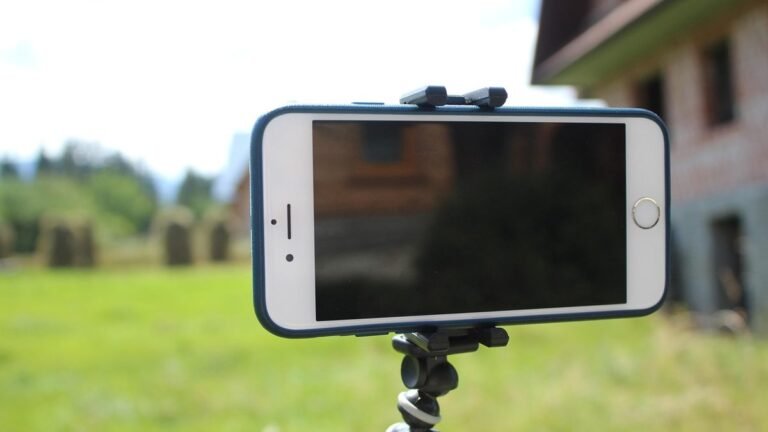
Mão tremida é um dos problemas mais comuns. Segure o aparelho com as duas mãos, mantenha os cotovelos junto ao corpo e mova-se devagar. Melhor ainda é apoiar o celular em uma superfície firme, como uma pilha de livros, ou usar um tripé. O guia de suporte para celular para filmar mostra como improvisar um em casa.
Passo a passo para gravar no Android
Os nomes variam conforme a marca e a versão do sistema, mas a sequência é parecida.
- Abra o aplicativo de câmera, que fica na tela inicial.
- Deslize ou toque na opção de vídeo, na parte de baixo da tela.
- Escolha a câmera traseira ou frontal no ícone de troca.
- Toque na tela, sobre o assunto, para focar. Em muitos aparelhos, também é possível ajustar o brilho deslizando o dedo para cima ou para baixo ao lado do ponto de foco.
- Toque no botão de gravar, geralmente vermelho ou um círculo. Um cronômetro mostra que a gravação começou.
- Para parar, toque de novo no botão. O vídeo é salvo automaticamente na galeria.
- Confira o resultado assistindo ao vídeo, com o volume ligado, para checar o som.
Passo a passo para gravar no iPhone
- Abra o aplicativo de câmera.
- Deslize na parte de baixo da tela até a opção de vídeo.
- Toque no ícone de troca para alternar entre a câmera de trás e a da frente.
- Toque na tela, sobre o assunto, para focar. Se mantiver o dedo pressionado, a exposição e o foco ficam travados.
- Toque no botão vermelho para iniciar e toque de novo para parar.
- O vídeo vai para o aplicativo de fotos, na biblioteca, onde pode ser assistido e editado.
Em ambos os sistemas, o botão de volume do aparelho também pode iniciar a gravação em algumas configurações, mas ele costuma balançar o celular. O toque na tela é mais estável.
Como editar sem instalar nada
A galeria do celular já traz um editor simples, que resolve a maior parte dos vídeos caseiros. As opções aparecem ao abrir o vídeo e tocar em editar.
- Abra o vídeo na galeria ou no aplicativo de fotos e toque em editar.
- Para cortar o começo e o fim, arraste as pontas da linha do tempo até o trecho desejado.
- Ajuste brilho, contraste e cores com cuidado. Pequenas mudanças já melhoram, e exageros deixam a imagem artificial.
- Gire ou corte o enquadramento, se o vídeo foi gravado torto.
- Se o editor da galeria permitir, acrescente texto, desenho ou música. Caso contrário, aplicativos de edição gratuitos fazem isso, mas confira se o aplicativo vem de uma fonte oficial e leia as permissões.
- Salve como uma cópia, para manter o vídeo original sem alterações.
Dica de edição: cada corte deve ter um motivo. Elimine pausas longas, tropeços e partes sem informação. Um vídeo mais curto costuma ser assistido até o fim.
Vídeo com fotos e música
Quem não quer gravar, mas tem fotos, pode montar um vídeo com imagens, transições e trilha. Muitos celulares trazem essa função na galeria, em uma opção como criar filme ou lembranças. O passo a passo de slide com fotos e textos detalha a montagem, e o de retrospectiva no celular explica como reunir os melhores momentos do ano. Para um presente em vídeo, veja o guia de vídeo romântico, e, para a mesma ideia em rede social, o de vídeo com fotos e música em rede social.
Como exportar e compartilhar
- Escolha a qualidade ao exportar. Qualidades altas ocupam mais espaço e demoram para enviar. Para mensagens, uma qualidade menor costuma ser suficiente.
- Confira o tamanho do arquivo. Aplicativos de mensagens têm limites de tamanho e comprimem a imagem.
- Use o Wi-Fi para enviar vídeos longos e economizar a franquia de dados.
- Para guardar, copie o vídeo para o computador ou para um serviço de armazenamento, e mantenha uma cópia de segurança.
- Antes de publicar, assista ao vídeo do início ao fim, em tela cheia e com som, para conferir cortes, texto e áudio.
Cuidados com privacidade e direitos
- Peça autorização de quem aparece no vídeo antes de gravar e antes de publicar. Em locais privados, a regra é ainda mais importante.
- Para crianças, a decisão sobre publicar imagens é de pais ou responsáveis. Evite mostrar uniforme escolar, endereço, placa de carro ou outros dados que identifiquem a rotina.
- Use músicas e imagens com permissão. Muitas plataformas oferecem bibliotecas de áudio liberadas para uso. Músicas comerciais podem gerar bloqueio ou remoção do vídeo.
- Confira o fundo da cena: documentos, telas de computador e correspondências podem aparecer sem que se perceba.
- Em locais públicos, respeite as regras do lugar sobre filmagens.
Se o menu for diferente do descrito
Aplicativos e menus mudam de aparência com frequência, e nem todo aparelho tem as mesmas opções. Se um passo não bater com a tela, tente o seguinte.
- Atualize o sistema e o aplicativo de câmera, e reinicie o celular.
- Procure palavras parecidas, como gravar, filme, vídeo ou editar, e use a busca das configurações.
- Veja o manual do aparelho ou a página de ajuda do fabricante, que traz as opções do seu modelo.
- Se o celular travar ou ficar lento, o guia de como formatar o celular mostra os cuidados antes de restaurar o aparelho.
Resumo em tabela
| Etapa | O que fazer | Cuidado |
|---|---|---|
| Preparar | Limpar a lente, liberar espaço e carregar a bateria | Verificar antes, não durante |
| Roteiro | Abertura, conteúdo e fechamento | Cenas curtas |
| Luz | Gravar perto de janela | Não gravar contra a luz |
| Som | Lugar silencioso e perto do aparelho | Não cobrir o microfone |
| Gravar | Focar, tocar no botão e conferir | Segurar firme ou apoiar |
| Editar | Cortar, ajustar e salvar cópia | Manter o original |
| Exportar | Escolher qualidade e tamanho | Usar Wi-Fi para vídeos longos |
| Publicar | Pedir autorização e usar músicas liberadas | Revisar o fundo da cena |
Perguntas frequentes
Preciso de equipamento especial para fazer vídeo?
Não. Um celular com câmera, luz natural e um lugar silencioso já dão um bom resultado. Tripé e microfone ajudam, mas podem ficar para depois.
Qual é a melhor posição para gravar, vertical ou horizontal?
Depende de onde o vídeo será visto. Na horizontal, ocupa a tela inteira de televisores e computadores. Na vertical, é mais indicado para telas de celular e redes sociais.
Como evitar vídeo tremido?
Segure o celular com as duas mãos e o cotovelo junto ao corpo, ou apoie em uma superfície firme ou tripé. Ao andar, dê passos curtos e suaves.
Como melhorar o som?
Grave em local silencioso, fale perto do aparelho e evite lugares com eco, como salas vazias. Um microfone externo ajuda, mas não é obrigatório.
Dá para editar o vídeo no próprio celular?
Dá. O editor da galeria corta, ajusta cores e gira o vídeo. Para efeitos extras, existem aplicativos de edição, que devem ser baixados da loja oficial.
Posso usar qualquer música no vídeo?
Nem toda música pode ser usada em qualquer lugar. Prefira as bibliotecas de áudio liberadas pelas plataformas e leia as regras antes de publicar.
Sobre este conteúdo: gerado por inteligência artificial com base em fontes abertas e assinado por Pixel, uma persona de IA do site Como Fazer Juntos. As informações têm caráter geral e não substituem orientação profissional. Conheça nossos autores · Encontrou um erro?